はじめに(5分で最初の1枚)
病棟名と必要人数を入れ、名簿を貼り付けて「作成」を押すだけで、夜勤回数や連続勤務のきまりを守ったシフト表ができます。
データはすべてiPhoneの中だけに保存され、外部には送信されません。ログインも、インターネット接続も不要です。
画面は印刷と同じ明るい表示で統一しています(端末のダークモード設定には連動しません)。
1はじめる
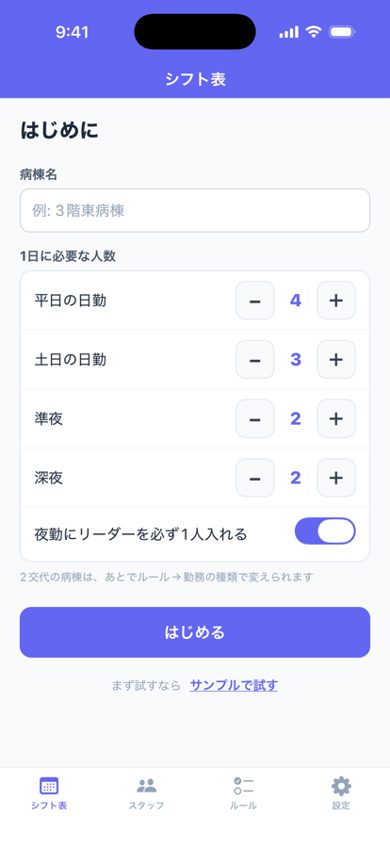
はじめて開くと、「シフト表」タブにこの画面が出ます。
- 病棟名を入れます(例: 3階東病棟)。
- 1日に必要な人数を、平日の日勤・土日の日勤・準夜・深夜の4つだけ入れます。
- 夜勤にリーダーが必ず要るなら、スイッチをオンのままにします。
- 「はじめる」を押します。
- まず触ってみたいときは、下の「サンプルで試す」で見本の病棟(12名)を作れます。消すときは「設定」→「病棟」の「サンプルを削除」。
- iPadでも使えます。iPhone・iPadとも横向きにすると、1か月を広く見渡せます。
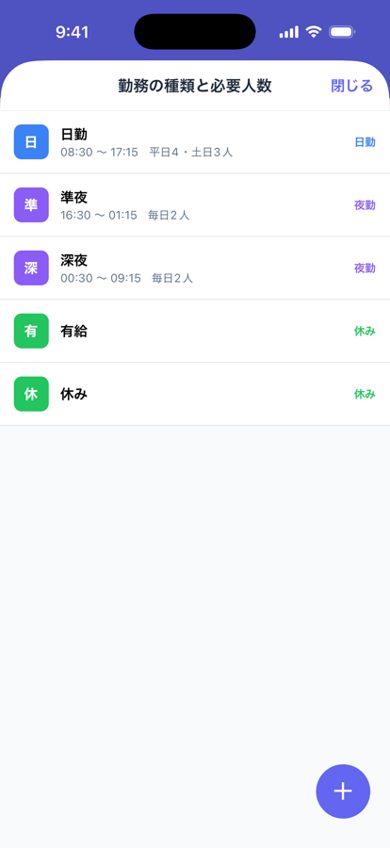
- 2交代の病棟や、曜日ごとに人数が違う病棟は、あとで「ルール」→「勤務の種類と必要人数」で変えられます。
2スタッフを登録する
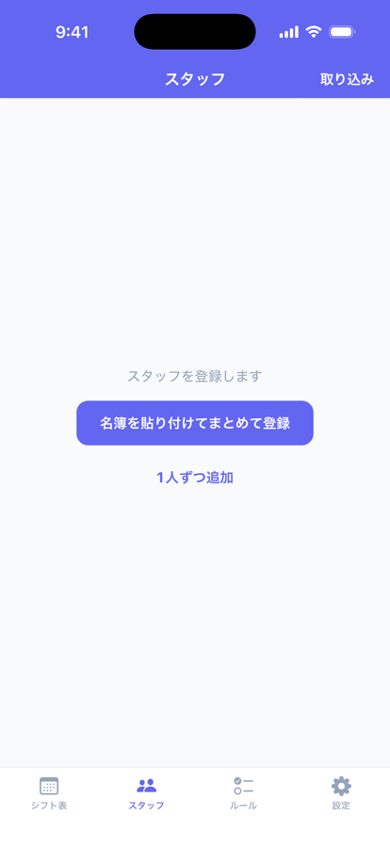
名簿を貼り付けてまとめて登録する
- Excelやメモの名簿をコピーします。1行に1人です。
- 「スタッフ」タブの「名簿を貼り付けてまとめて登録」を押して貼り付けます(2回目以降は右上の「取り込み」から)。
- 読み取った一覧で、「リーダー」「夜勤なし」をタップして付け外しし、「登録する」を押します。
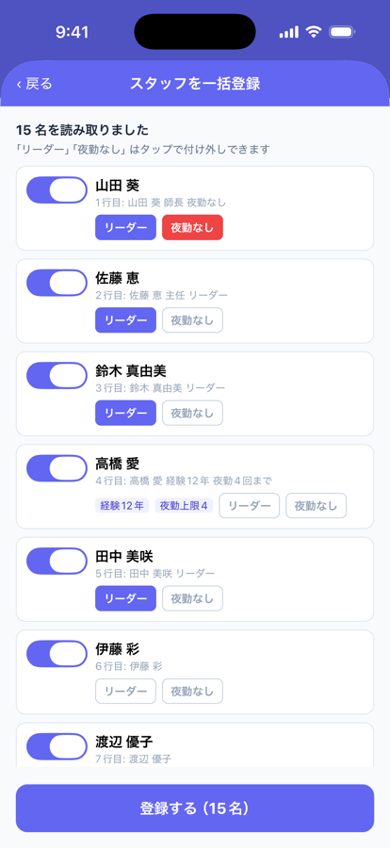
人ごとの連休の上限は、スタッフを開いて入れます(空欄なら病棟の設定に従います)。
1人ずつ追加・直す
右下の+で追加、名前をタップで編集します。
- 夜勤可:オフにすると夜勤は入りません。
- リーダー:リーダーができる人はオン。
- 新人(1〜2年目):新人だけの勤務にならないよう配慮します。
- 月の夜勤上限:空欄なら病棟の上限に従います。少なくしたい人だけ数字を入れます。
- 夜勤の内訳:深夜・準夜それぞれの月の回数を決めたい人だけ入れます。空欄なら病棟のルール(半々)に従います。
3希望休を入れる
チャットやメールで届いた希望をまとめて入れる
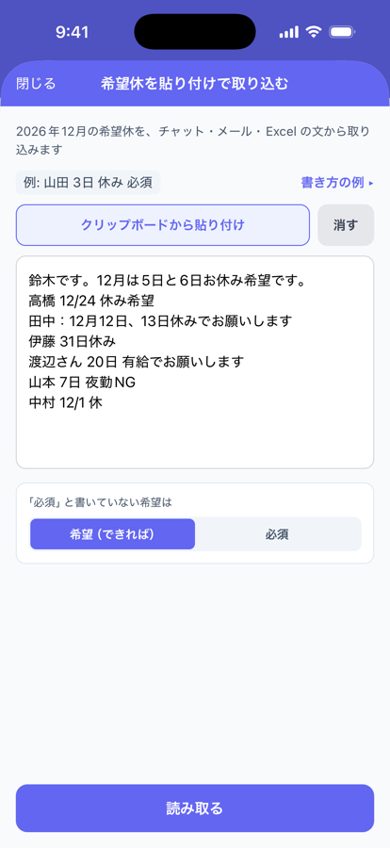
- チャット(LINE・院内チャットなど)やメールで届いた希望の文をコピーします。複数人分まとめてでもかまいません。
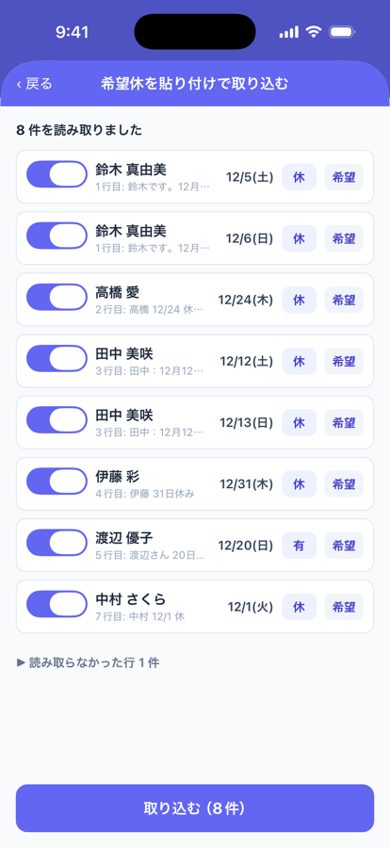
- 「シフト表」の表の下にある「希望休を貼り付けで取り込む」を押し、「クリップボードから貼り付け」→「読み取る」。
- 読み取った一覧(誰の・何日・何の勤務か)を確かめて「取り込む」を押します。
- 自信がない行(3交代で「夜勤」とだけ書かれた日など)は、オレンジの枠でオフになっています。確かめてからオンにしてください。
- 「午前休」「無理です」「取り消し」の日や、別の月の日付は取り込みません。
1行に1人「名前 日付 勤務」 例: 山田 葵 3日 休み
カレンダーで入れる(いちばん分かりやすい)
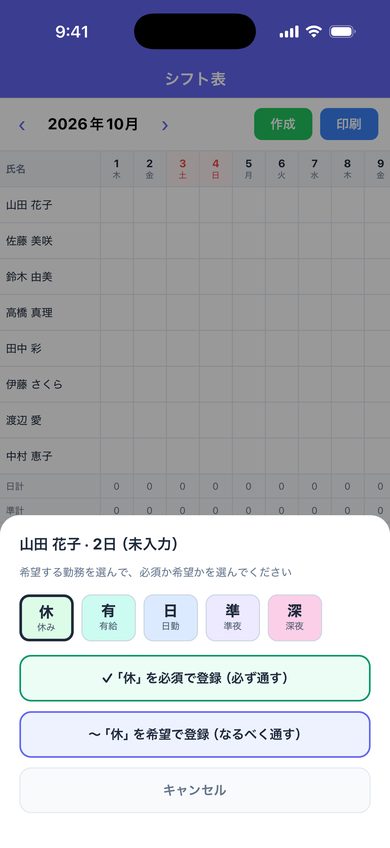
- 「シフト表」でスタッフの名前をタップします(表の下の「希望休をカレンダーで入れる」からも開けます)。
- 上の名前の並びから入れる人を選び、種類(休み・日勤・準夜・深夜など)を選びます。入れた希望は必ずその通りになります。
- カレンダーの日付をタップすると入ります。もう一度タップで外れます。続けて次の人を選んで入れられます。
- 全員入れたら「完了」→「作成」。残りのマスは自動で埋まります。
表のマスに直接入れる
- 空のマスをタップすると、その日に希望休(必須)が入ります。もう一度タップで外れます。
- マスを長押しすると、その日だけ休み以外の希望も選べます。
4「作成」を押す
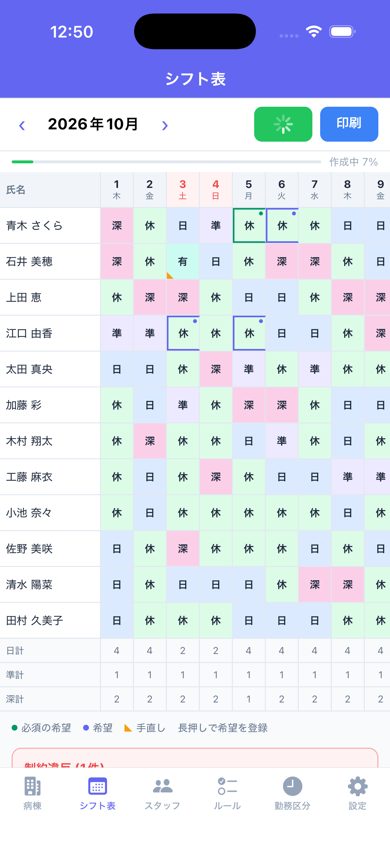
- 「‹ ›」で作りたい月を選び、右上の「作成」を押します。数秒〜十数秒で、上に進み具合(%)が出ます。
- 守りきれなかったことがあれば、画面上部に赤い件数バッジが出ます。すべて解消すると緑のチェック「このまま印刷できます」に変わります。詳細は表の下の「制約違反」一覧へ。直し方は「5」へ。
- 記号の入ったマスをタップするたびに勤務が切り替わります。そのまま手直しできます。
- 表の右端には一人ごとの回数(深・日・準・休)が出ます。横にスクロールしても常に見えます。印刷・PDFにも入ります。
- 手直ししたマスにはオレンジの三角が付き、もう一度「作成」しても残ります。
- もう一度「作成」を押すと、手直しは残したまま別の案で組み直します。
- 前の月の表があれば、月末の勤務を見て月初の連勤や夜勤明けも守ります。
5違反をまとめて直す
違反一覧に出るのは、「ルール」で決めたこと(必要人数・リーダー・連勤・夜勤・インターバル・公休など)が守れなかった箇所だけです。入れた希望はそのまま固定されます。同じ日の同じ人に複数のルールが重なったときは1行にまとめます。
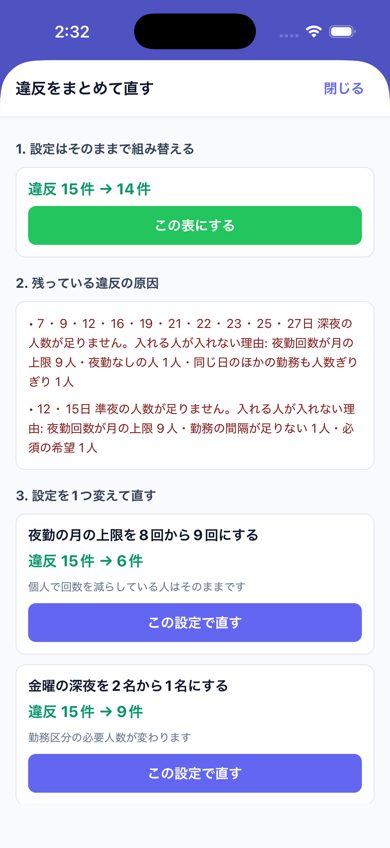
違反があると、違反一覧に赤い「違反をまとめて直す」ボタンが出ます。押すと10〜20秒で次の3つを行います。
- 組み替え:手直ししたマスと希望は動かさずに、違反を減らします。
- 原因:埋まらない日に、なぜ入れる人がいないのかを出します。
- 設定の案:必要人数を減らす・リーダー必須を外すなど、違反が減る変え方を、組み直した件数つきで最大3つ出します。
「この表にする」か「この設定で直す」を押すだけです。変えた設定は、あとから「ルール」で戻せます。
手直しでこのままにする違反は「許容」
病棟の事情でそのままにしてよい違反は、その行の「許容」を押すと一覧から外れます。アプリは病棟の癖として覚え、次の月からも同じ違反は自動で外します(日付や人が違っても、同じ種類の違反)。次に作るときも、その違反は少し軽く見て組みます。ただしルールが優先で、ルールの設定は変わりません。特定の人に偏ることもありません(全員に同じだけ効きます)。許容した違反は一覧の下の「許容した違反」を開くと確認でき、「戻す」でまた一覧に出せます。
6印刷する・PDFで送る
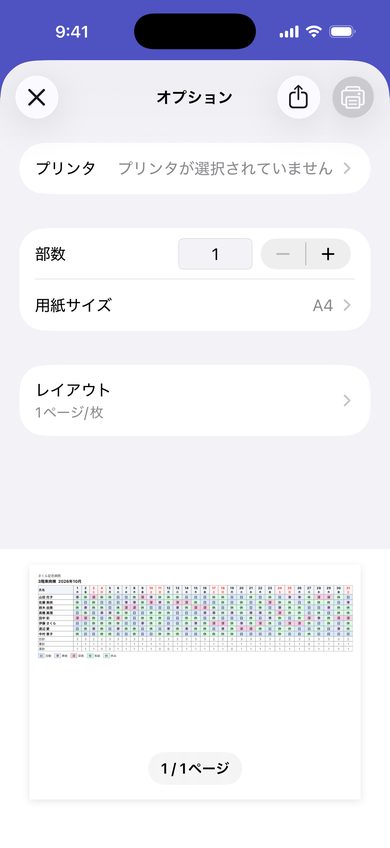
右上の「印刷」で、A4横・色分け・凡例つきで印刷できます(AirPrint対応プリンター)。
表の下の「PDFにしてチャット・メールで送る」なら、「勤務表のみ」か「勤務表+集計」を選んで、PDFで送ったり保存したりできます。コンビニのネットプリントでも印刷できます。
7病院のパソコンへ写す・集計を見る
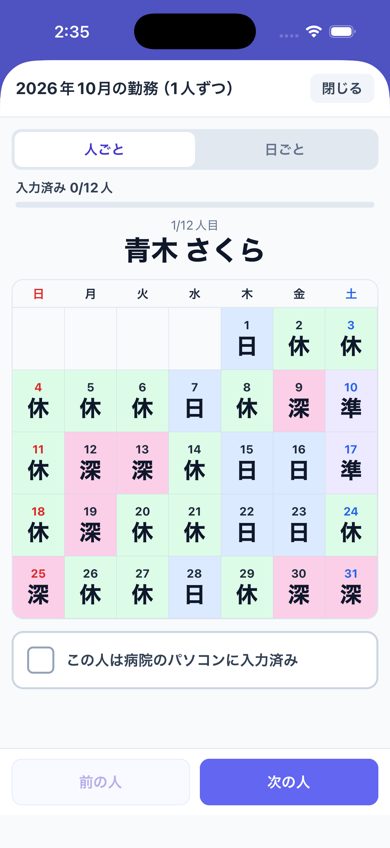
1人ずつ大きく表示
- 表の下の「1人ずつ大きく表示」を押します。
- 1人分の1か月が大きく出ます。見ながら病院のパソコンに打ち込みます。
- 打ち終えたら「この人は病院のパソコンに入力済み」にチェックを付けて「次の人」へ。途中でやめても、次は未入力の人から始まります。
右端の回数の並びを変える
勤務表の右端の回数(深・日・準・休)の見出しをタップすると、並びを↑↓で変えられます。病院の勤務表と同じ並びにしておくと、写すときに見比べやすくなります。印刷と「1人ずつ大きく表示」の日ごとの並びも同じ順になります。
夜勤時間(様式9)と公平性の集計
表の下から開きます。月平均夜勤時間と、夜勤回数・休み・希望の通り方の偏りを確かめられます(提出用の帳票ではなく確認用です)。
8ルールを変える
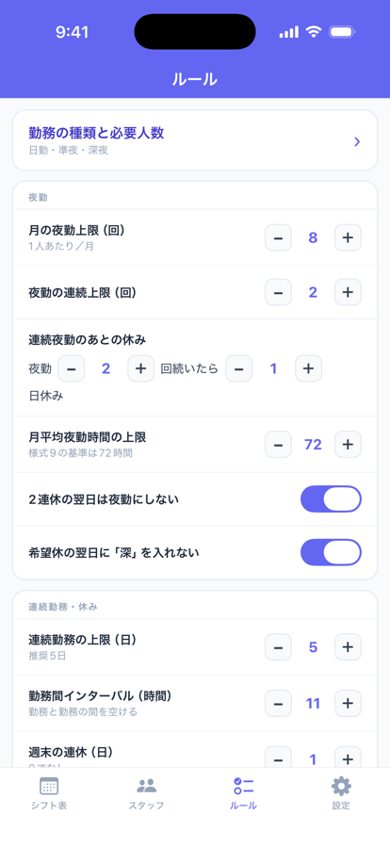
「ルール」タブで変えます。
- 勤務の種類と必要人数:一番上。勤務の時刻、曜日ごとの必要人数、「リーダーを必ず1人」を変えられます。日勤・遅番など日中の勤務は、曜日ごとの上限も入れられます。
- 夜勤:月の夜勤上限、深夜と準夜を半々に(上限8回なら深夜4・準夜4、7回なら4と3)、夜勤の連続上限、連続夜勤のあとの休み、月平均夜勤時間の上限(様式9)
- 希望休:1人が月に入れられる希望休の数は、ルールの「希望休の上限」だけで決まります。上限を超えた人は作成時にお知らせし、希望はそのまま入れます。
- 病院の休日:土日と国の祝日は自動で休日の人数になります。病院ごとの休みは「年末年始を休日にする」「祝日も平日の人数で組む」で切り替えられます。創立記念日など特定の日は、勤務表の上の日付を押すと「この日を休日の人数で組む」「毎年この日を休日にする」を選べます(祝日でも平日どおりに回す日は「平日の人数で組む」)。切り替えた日は曜日に下線が付きます。
- 勤務ごとの月の上限:日勤・遅番・準夜・深夜など勤務の種類ごとに「1人あたり月◯回まで」を決められます(例:遅番は月1回まで)。0なら上限なし。上限を守ると人が足りない日は、黙って埋めずに人手不足として表示します。スタッフ画面で人ごとの回数を入れた人は、そちらが優先です。
- 月の公休(最少・最多):希望休も含めた月の休みの日数を「8〜12日」のように範囲で決められます。週休2日なら最少は8以上にしてください。最少と最多を同じにすると、その日数ちょうどにします。人が余る日は休みを増やさず日勤に回します。最少を0にすると使いません。
- 連休の上限:休みが何日まで続いてよいか。人ごとにも変えられます(「スタッフ」で設定)。
- 連続勤務の上限、勤務間インターバル(初期11時間)、週末の連休、2連休の翌日は夜勤にしない
- 祝日は土日と同じ必要人数で組みます。人数が足りないときは、深夜→準夜→遅番→日勤の順に優先して埋めます。人が余る日は日勤で受け、遅番などは必要人数ちょうどで組みます(上限を入れた日は上限まで)。
- 夜勤明けの翌日:「深夜の翌日に入れてよい勤務」で、深夜の翌日の日勤などを許可できます(勤務間インターバルが足りない並びは出ません)
- 禁止したい勤務の並び(記号を順に押して作ります)、一緒にしないペア
手直しから覚えたこと
アプリは師長の手直しを月をまたいで数え、病棟のやり方を覚えます。たまると「ルール」タブに出ます。
- 「深夜の翌日に日勤を2回入れました」→ [許可する] で、次から自動でもその並びを使います。
- 「自動で入った「日→深」を3回変えました」→ [禁止にする] で、次から自動作成がその並びを避けます(休み・有給を含む並びや、日勤→日勤のように同じ勤務が続く並びは出ません)。
- いらないものは [無視]。勝手にルールが変わることはありません。
覚えたことができると、手直しした直後に画面の下へ「手直しから覚えたことがあります(ルールで確認)」と数秒出ます。押すとルールタブの一番上に表示されます。
初期設定では「土日の休みの翌日は深夜にしない」も守ります(この項目は今のところ画面からは変えられません)。病棟の名前の変更や、月の表のリセットは「設定」タブにあります。
困ったとき
Q. 「作成」しても制約違反がたくさん出る
まず違反一覧の中の「違反をまとめて直す」を押してください(「5」を参照)。原因と、違反が減る設定の変え方を表示します。
多くの場合、人数に対して条件が厳しすぎます。「必須」の希望が多すぎる場合も組みにくくなります。
Q. 月を切り替えたら表が消えた
表は月ごとに保存されています。「‹ ›」で元の月に戻ると表示されます。
Q. データを消したい/機種変更したい
「設定」の「◯月のシフト表をリセット」で、表示中の月の表を消去できます。データは端末内だけに保存されるため、機種変更では自動で移りません。
そのほかのご質問・ご要望は [email protected] へ。サポート / プライバシーポリシー